本文记录在 X86 主机上安装飞牛 fnOS NAS 系统的完整过程,适用于软路由、旧电脑、小主机、迷你主机、虚拟机等设备。fnOS 是飞牛推出的 NAS 系统,安装完成后可以通过浏览器进入 Web 管理界面,用来管理存储、应用、Docker、远程访问等功能。
一、安装前准备
安装飞牛 fnOS 前,需要准备以下硬件和软件:
- 一台 X86 架构主机,例如旧电脑、软路由、小主机、虚拟机等。
- CPU 建议 2GB 以上,推荐 8GB 以上内存。
- 系统盘建议 64GB 以上,推荐使用 SSD。
- 准备一个 8GB 以上 U 盘,用于制作启动盘。
- 显示器和键盘,用于安装过程中的操作。
- 有线网络连接,用于安装后自动获取局域网 IP。
需要注意的是,安装 fnOS 会格式化选择的系统盘,请提前备份重要数据,并确认安装时不要选错硬盘。
二、下载 fnOS 镜像和 Ventoy 工具
首先进入飞牛 fnOS 官网,下载最新版 fnOS ISO 镜像文件。
https://www.fnnas.com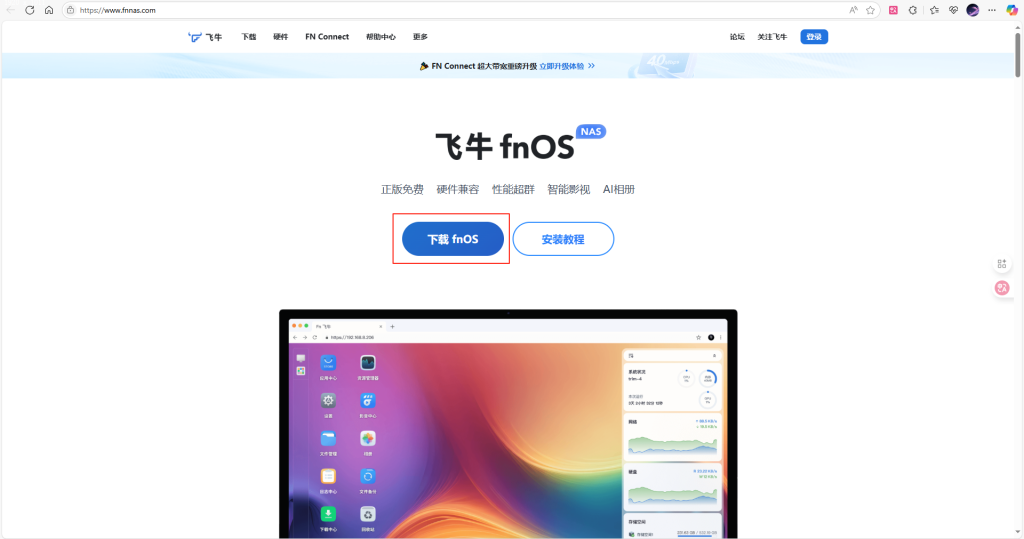
然后下载 Ventoy 启动盘制作工具。Ventoy 支持直接把 ISO 镜像复制到 U 盘中启动,使用起来比较方便。
https://www.ventoy.net/cn/download.html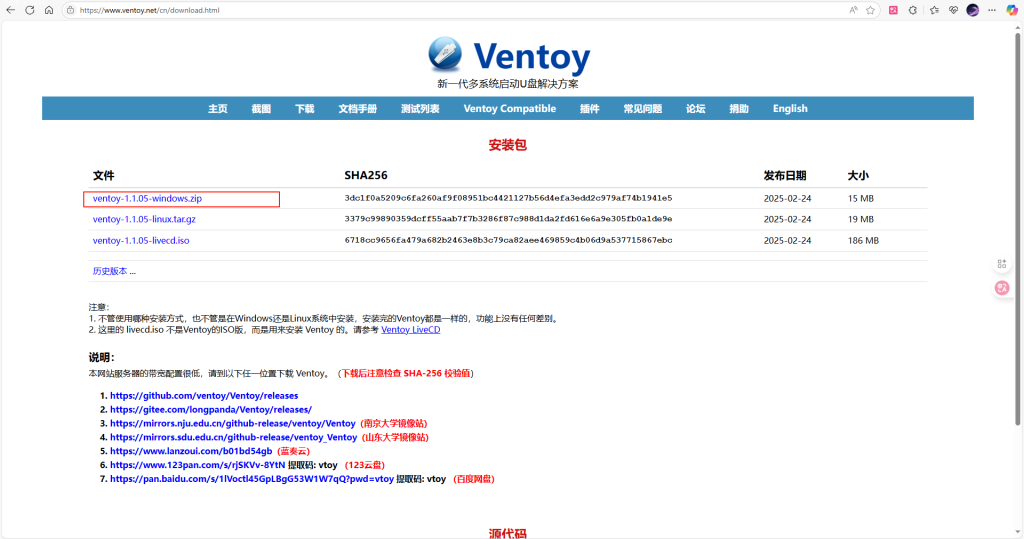
三、制作 fnOS 启动 U 盘
下载并解压 Ventoy 后,打开 Ventoy2Disk 工具。
- 在设备列表中选择需要制作启动盘的 U 盘。
- 确认 U 盘内没有重要数据。
- 点击安装,将 Ventoy 写入 U 盘。
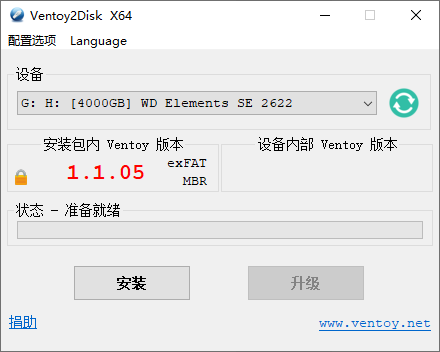
Ventoy 安装完成后,直接把下载好的 fnOS ISO 镜像文件复制到 U 盘根目录即可。
四、设置 BIOS 从 U 盘启动
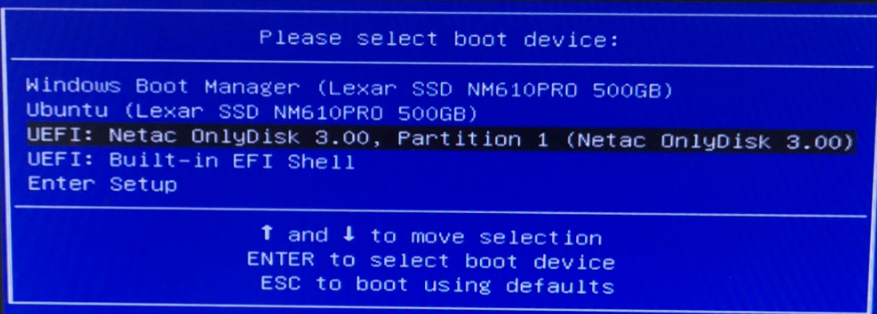
将制作好的 U 盘插入需要安装 fnOS 的 X86 主机,然后开机进入 BIOS 或启动菜单。
不同主板进入启动菜单的按键可能不同,常见按键有 F2、F8、F11、F12、Del、Esc 等。
在启动菜单中选择 Ventoy U 盘启动。进入 Ventoy 后,选择 fnOS 的 ISO 镜像文件。
五、进入 fnOS 安装界面
启动后会进入 GNU GRUB 菜单,选择:
Graphical Install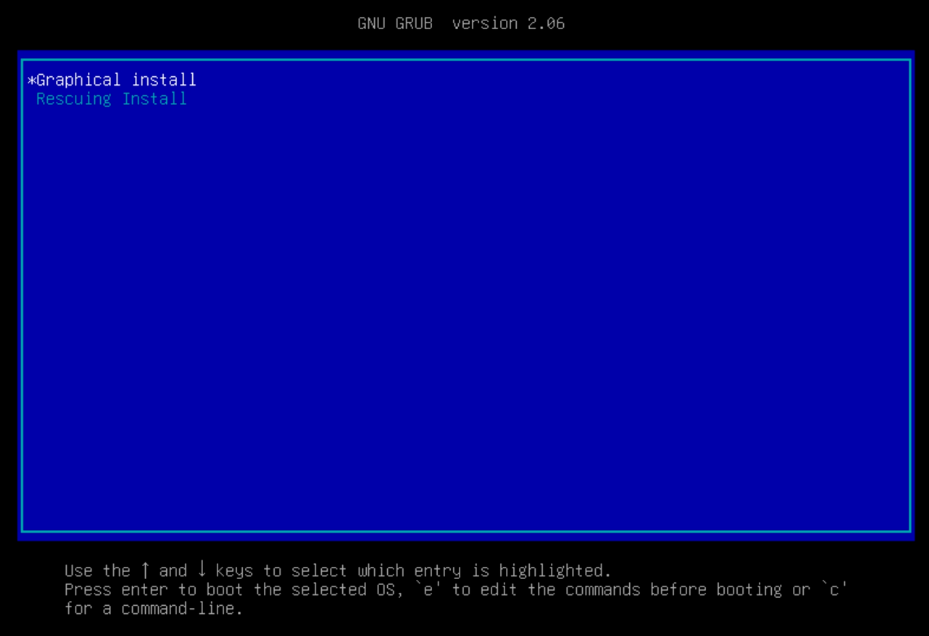
然后回车进入图形化安装界面。
六、选择系统安装磁盘
进入 fnOS Install 安装界面后,首先需要选择系统安装位置。
这里建议选择 SSD 作为系统盘。截图示例中选择的是 64GB 的硬盘作为系统盘,其他大容量硬盘可以留作后续数据存储使用。
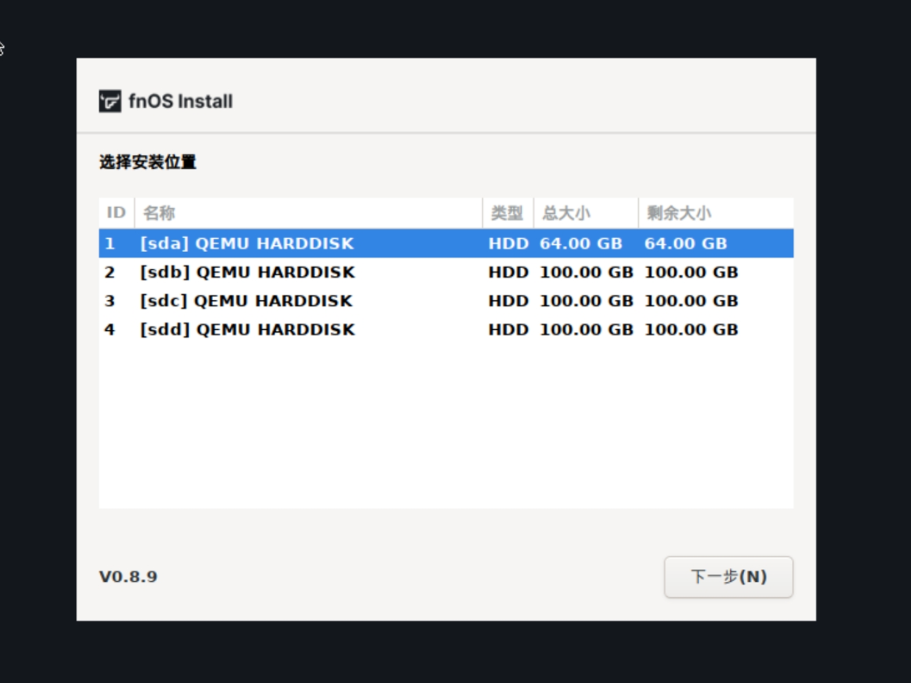
选择硬盘后点击下一步。
七、设置系统分区和 Swap
接下来设置系统分区大小和 Swap 大小。
- 系统分区大小:建议 64GB。
- Swap 大小:可以设置为 4GB。
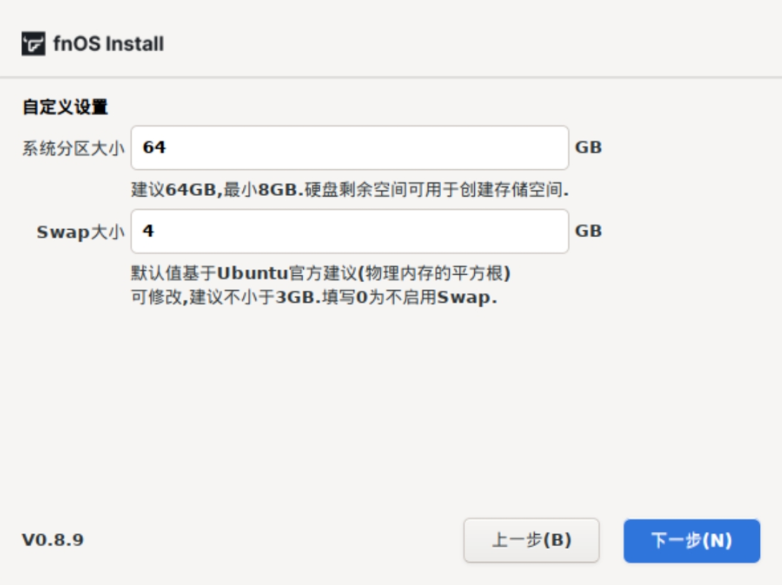
如果没有特殊需求,可以按照默认推荐值设置。确认后继续下一步。
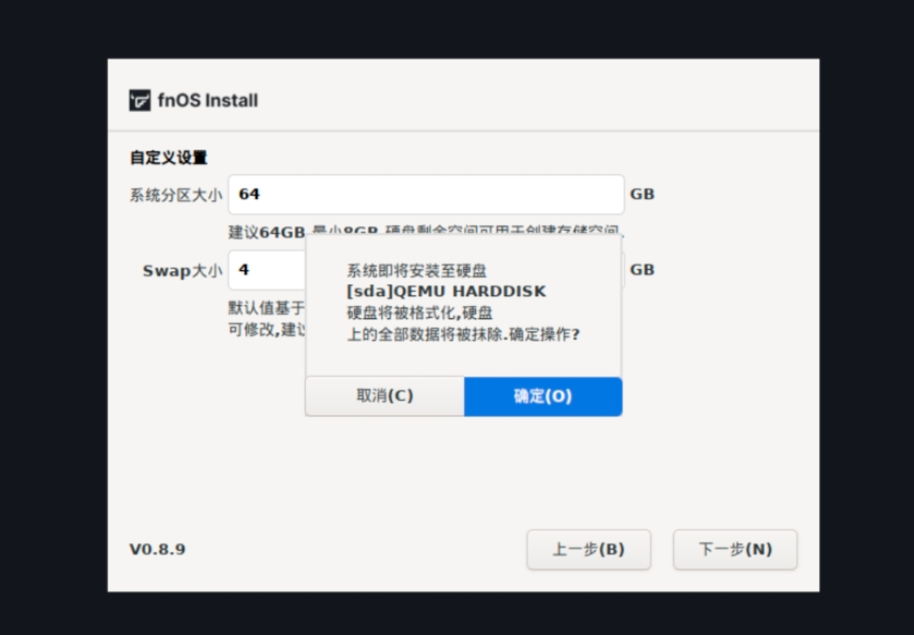
系统会提示安装将格式化所选磁盘,并清除该磁盘上的数据。确认选择无误后,点击确定开始安装。
八、等待系统安装完成
fnOS 会自动复制文件并安装系统,整个过程大约需要 10 到 15 分钟,具体时间取决于硬盘速度和设备性能。
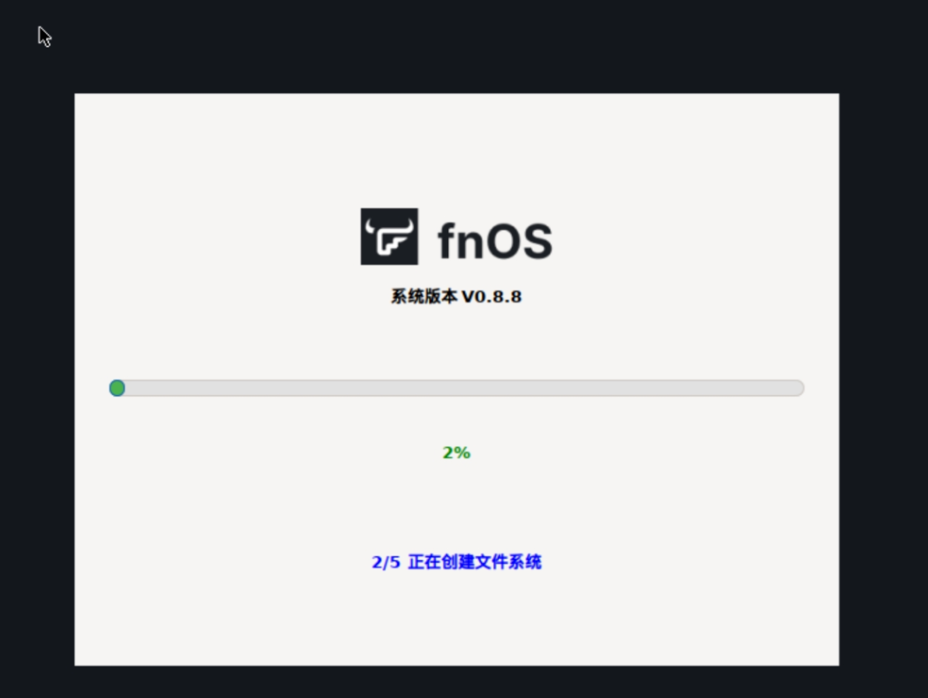
安装过程中不要断电,也不要拔掉 U 盘。等待进度条完成即可。
九、配置网络并记录 IP 地址
安装完成后,系统会进入网络设置页面。一般情况下,选择 DHCP 自动获取 IP 即可。
页面会显示当前设备获取到的局域网 IP 地址,例如:
192.168.8.71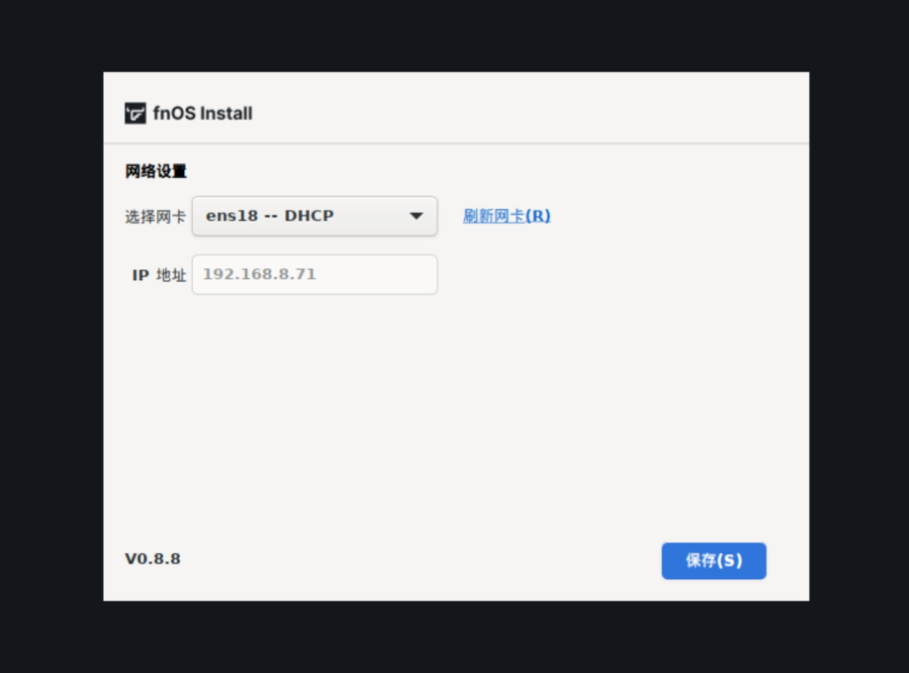
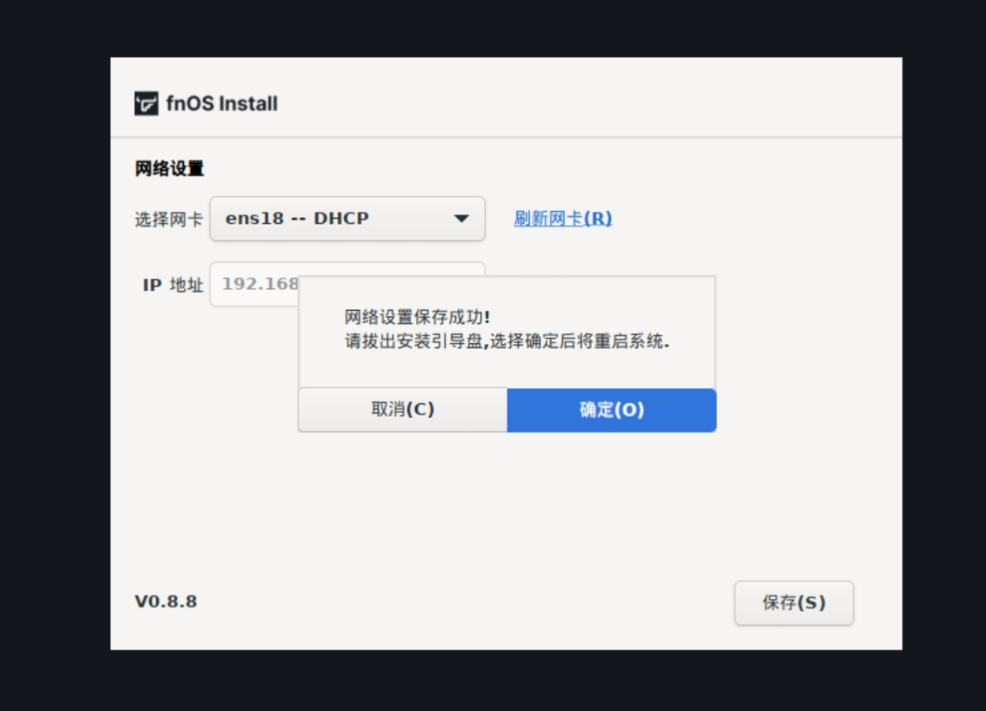
保存网络设置后,系统会提示拔出安装引导盘,并重启设备。
十、进入 fnOS Web 管理界面
重启完成后,在同一局域网内的电脑浏览器中访问 fnOS 管理地址:
http://你的fnOS_IP:5666例如截图中的 IP 是 192.168.8.71,那么访问地址就是:
http://192.168.8.71:5666
打开页面后,点击开始使用,进入 fnOS 初始化向导。
十一、初始化系统账号
首次进入 fnOS 后,需要创建管理员账号。建议不要直接使用 root 作为管理员用户名,可以自定义一个常用账号。
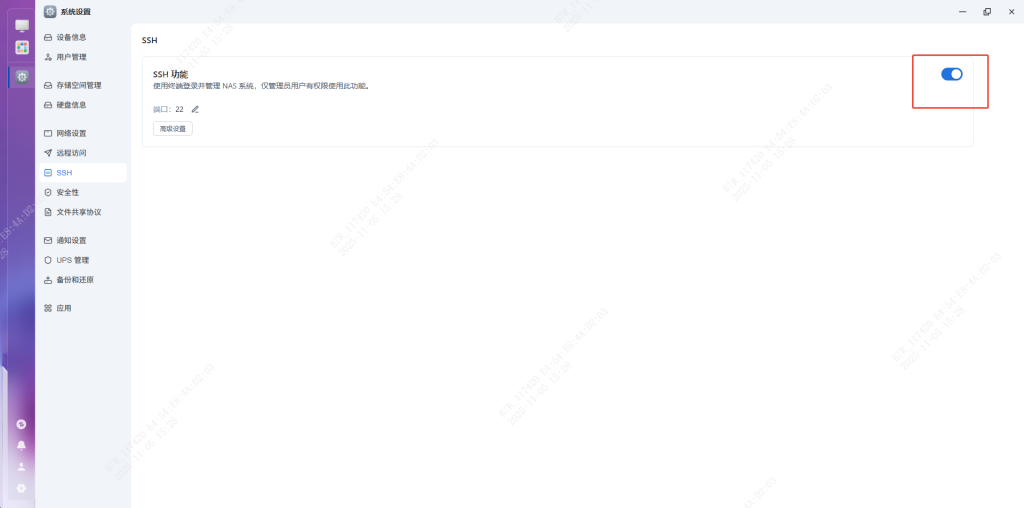
初始化过程中可以设置设备名称,并根据需要选择是否开启 SSH 功能。如果后续需要远程命令行管理,可以开启 SSH;如果只是日常网页管理,也可以暂时不开启。
十二、安装完成
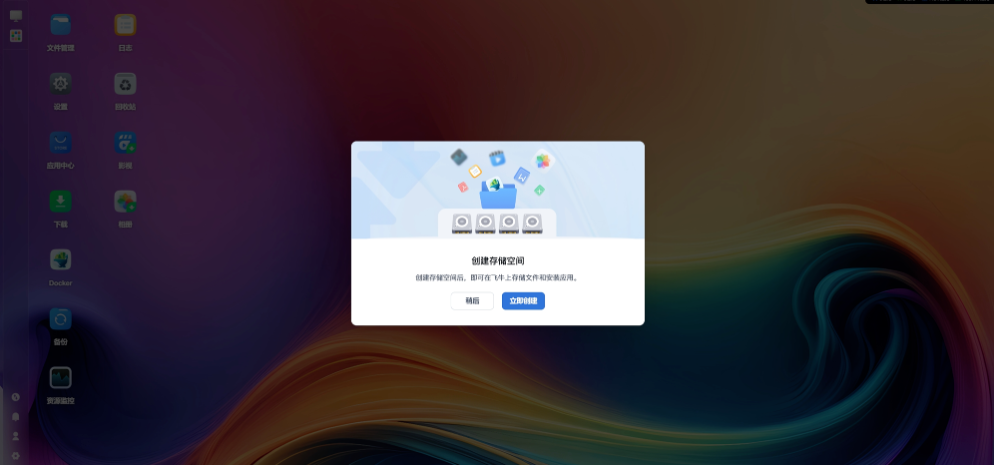
初始化完成后,就可以进入 fnOS 桌面。系统内置文件管理、相册、影视、Docker、应用中心、设置等功能。
后续可以在系统设置中继续配置存储空间、共享文件夹、用户权限、SSH、网络、应用服务等内容。
十三、注意事项
- 安装前一定要备份硬盘数据,安装过程会格式化系统盘。
- 安装时要仔细确认硬盘容量和名称,避免选错数据盘。
- 建议使用 SSD 作为系统盘,机械硬盘更适合作为数据盘。
- 安装完成后要记录 fnOS 的 IP 地址,方便浏览器访问。
- 如果访问不了 Web 页面,可以检查网线、路由器 DHCP、IP 地址和防火墙设置。
- 如果需要命令行管理,可以在初始化或系统设置中开启 SSH。
十四、总结
X86 主机安装飞牛 fnOS 的流程整体比较简单:下载 fnOS 镜像,使用 Ventoy 制作启动 U 盘,从 U 盘启动进入图形化安装界面,选择系统盘并完成安装,最后通过浏览器访问 5666 端口进入 Web 管理后台。
对于闲置旧电脑、软路由、小主机来说,安装 fnOS 后可以快速变成一台功能完整的 NAS 设备,用来管理文件、部署 Docker 应用、搭建家庭影音和个人服务都很方便。