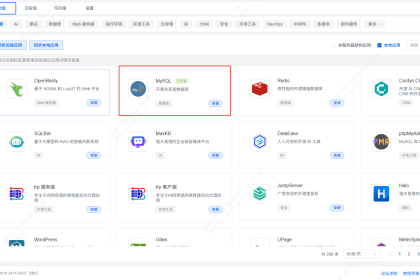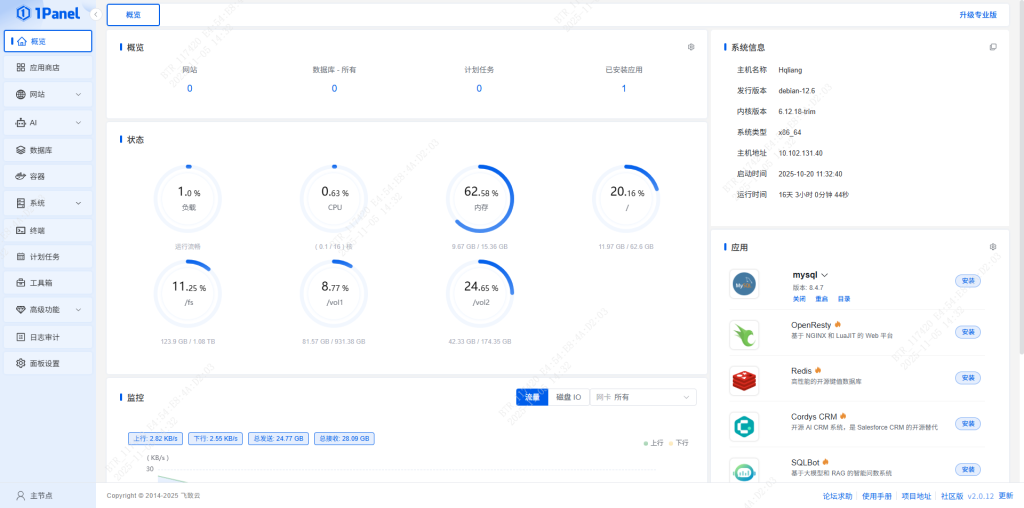
本文记录一次在飞牛 NAS 上安装 1Panel 面板的完整过程。1Panel 是一款现代化的 Linux 服务器运维管理面板,可以用来管理 Docker、网站、数据库、应用商店、计划任务等服务。对于想在飞牛 NAS 上部署更多应用的用户来说,安装 1Panel 会方便很多。
一、安装前准备
开始安装前,建议先确认飞牛 NAS 满足以下条件:
- 系统环境支持 Linux。
- CPU 架构支持
x86_64、aarch64、armv7l、ppc64le、s390x。 - 内存建议 1GB 以上。
- 浏览器建议使用 Chrome、Firefox、Edge 等现代浏览器。
- NAS 可以正常访问互联网。
如果 NAS 处于纯内网环境,无法访问外网,建议前往 1Panel 官方 GitHub Releases 页面下载离线安装包进行部署。
1Panel GitHub Releases 地址:
https://github.com/1Panel-dev/1Panel/releases二、安装 qotty 并进入命令行
飞牛 NAS 默认主要通过网页后台进行管理。如果要执行 Linux 命令,可以先在飞牛 NAS 的应用中心安装 qotty。
安装完成后,打开 qotty,并设置好登录账号和密码。随后进入 qotty 命令行界面,使用飞牛 NAS 的账号密码登录系统终端。
登录成功后,执行以下命令切换到 root 权限:
sudo -i根据提示输入飞牛 NAS 的登录密码。切换成功后,就可以开始执行 1Panel 的安装命令。
三、执行 1Panel 安装脚本
在 root 权限下执行 1Panel 官方快速安装脚本:
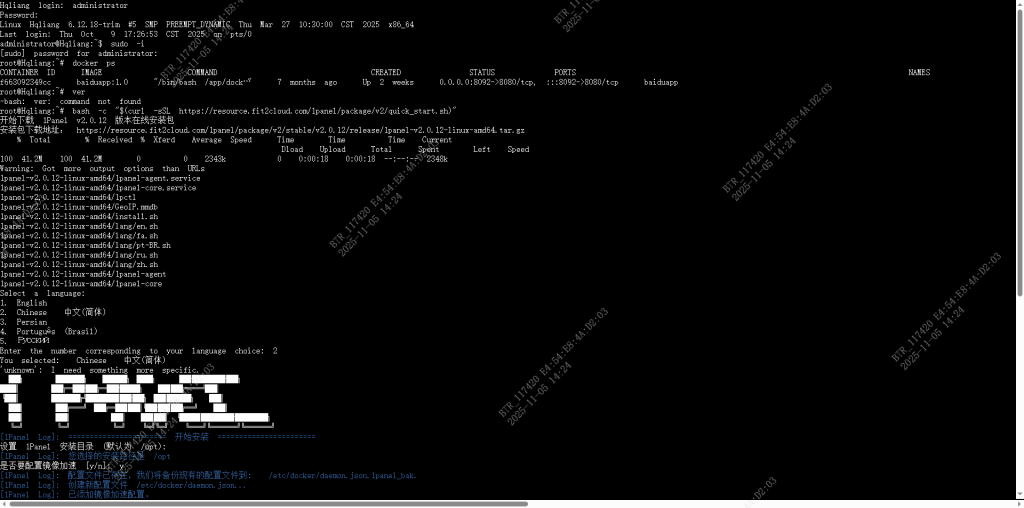
bash -c "$(curl -sSL https://resource.fit2cloud.com/1panel/package/v2/quick_start.sh)"脚本会自动下载并安装 1Panel。安装过程中需要根据提示选择语言、安装目录、端口、安全入口、面板账号和密码。
四、安装过程参数设置
1. 选择语言
安装脚本会提示选择语言:
1. English
2. Chinese 中文(简体)
3. Persian
4. Português (Brasil)
5. Русский
这里输入 2,然后回车,选择简体中文。
2. 设置安装目录
脚本会提示设置 1Panel 安装目录,默认路径一般为:
/opt如果没有特殊需求,直接回车使用默认目录即可。
3. 设置面板端口
1Panel 会提示设置面板访问端口,默认端口为:
25705可以直接回车使用默认端口,也可以自定义为其他未被占用的端口。
4. 设置安全入口
安全入口是 1Panel 的访问路径,用来降低面板地址被直接扫描到的风险。比如将安全入口设置为:
docker那么后续访问地址就是:
http://你的NAS_IP:25705/docker5. 设置面板账号和密码
接下来根据提示设置 1Panel 面板登录账号和密码。例如账号可以设置为:
docker密码建议设置为强密码,并妥善保存。安装完成后,需要使用这个账号和密码登录 1Panel 后台。
五、访问 1Panel 面板
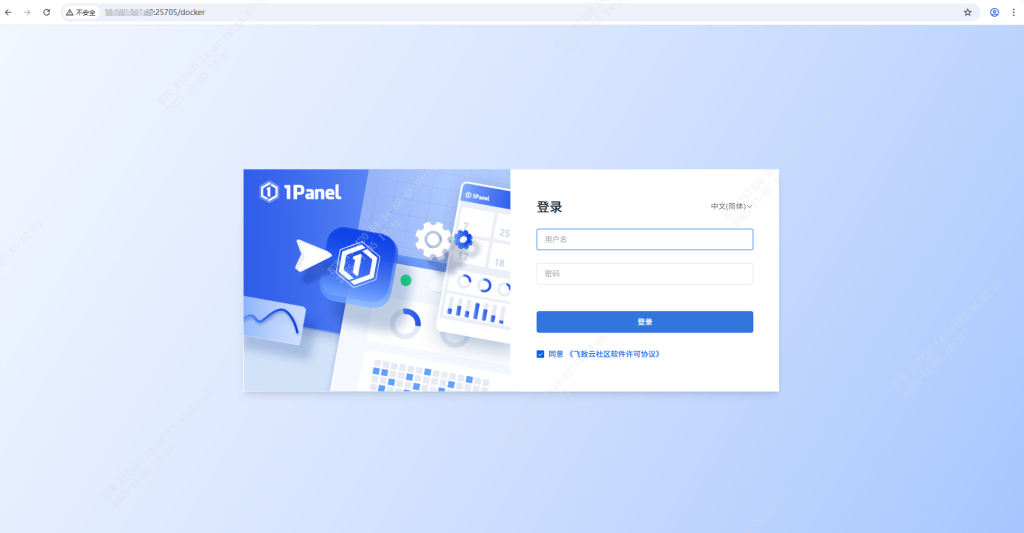
安装完成后,在浏览器中访问以下地址:
http://你的NAS_IP:25705/docker其中:
你的NAS_IP替换为飞牛 NAS 的局域网 IP 地址。25705是安装时设置的面板端口。docker是安装时设置的安全入口。
打开页面后,输入刚才设置的用户名和密码,即可进入 1Panel 后台。
六、安装完成后的效果
成功登录 1Panel 后,可以在首页看到系统概览、CPU 使用率、内存使用率、磁盘使用情况、系统信息和应用推荐等内容。
后续可以通过 1Panel 管理 Docker 应用、网站服务、数据库、计划任务、文件、日志等功能。对于飞牛 NAS 用户来说,安装 1Panel 后可以明显提升应用部署和运维管理效率。
七、常见问题
1. 浏览器打不开 1Panel 页面怎么办?
可以先检查访问地址是否正确,尤其是 NAS IP、端口和安全入口是否和安装时设置的一致。
如果地址确认无误,仍然无法访问,可以检查 NAS 防火墙或网络环境,确认端口没有被拦截。
2. 忘记安全入口怎么办?
可以重新进入飞牛 NAS 命令行,使用 1Panel 相关命令查看面板信息。安装完成时终端通常也会输出访问地址、账号、安全入口等信息,建议安装完成后及时保存。
3. 可以把 1Panel 暴露到公网吗?
不建议直接暴露到公网。如果确实需要公网访问,建议配合 HTTPS、反向代理、强密码、安全入口、防火墙白名单等方式使用。
八、总结
在飞牛 NAS 上安装 1Panel 的整体流程并不复杂:先通过 qotty 进入系统命令行,再切换到 root 权限,执行官方安装脚本,按照提示设置安装目录、端口、安全入口、账号和密码即可。
安装完成后,通过下面的地址访问面板:
http://你的NAS_IP:25705/docker登录成功后,就可以使用 1Panel 管理飞牛 NAS 上的 Docker、网站、数据库和各类应用服务了。