本文记录在飞牛 NAS 中,通过 1Panel 面板安装 MySQL 数据库的完整过程。本教程使用的是 1Panel 应用商店里的 Docker 版 MySQL,适合需要在飞牛 NAS 上部署网站、程序、后台服务时使用。
安装完成后,我们还会顺便配置防火墙入站规则,并在 1Panel 数据库页面中添加远程 MySQL 连接,方便后续统一管理数据库。
一、登录 1Panel 面板
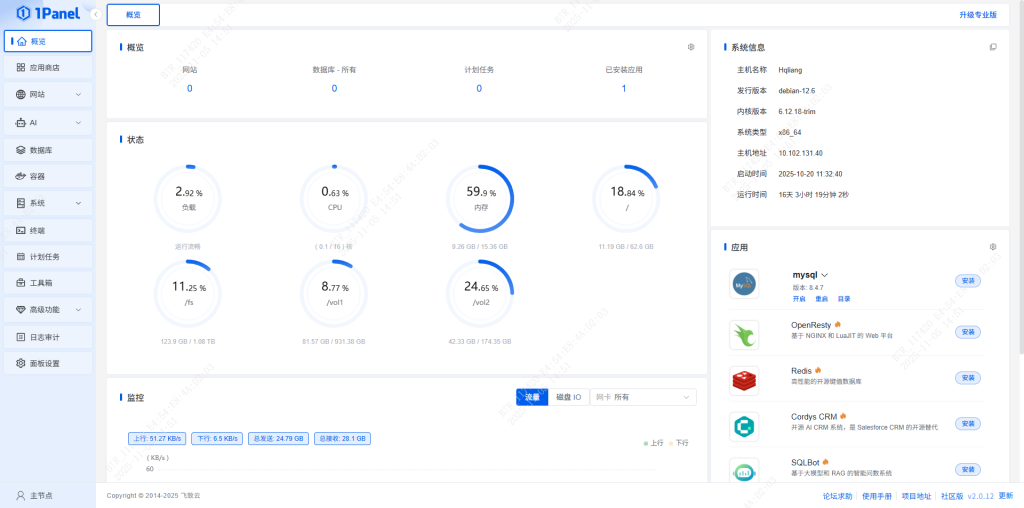
首先打开浏览器,访问已经安装好的 1Panel 面板地址。
http://飞牛NAS_IP:端口号/安全入口例如之前安装 1Panel 时端口设置为 25705,安全入口设置为 docker,那么访问地址类似:
http://飞牛NAS_IP:25705/docker输入 1Panel 的账号和密码,登录进入后台。
二、进入应用商店安装 MySQL
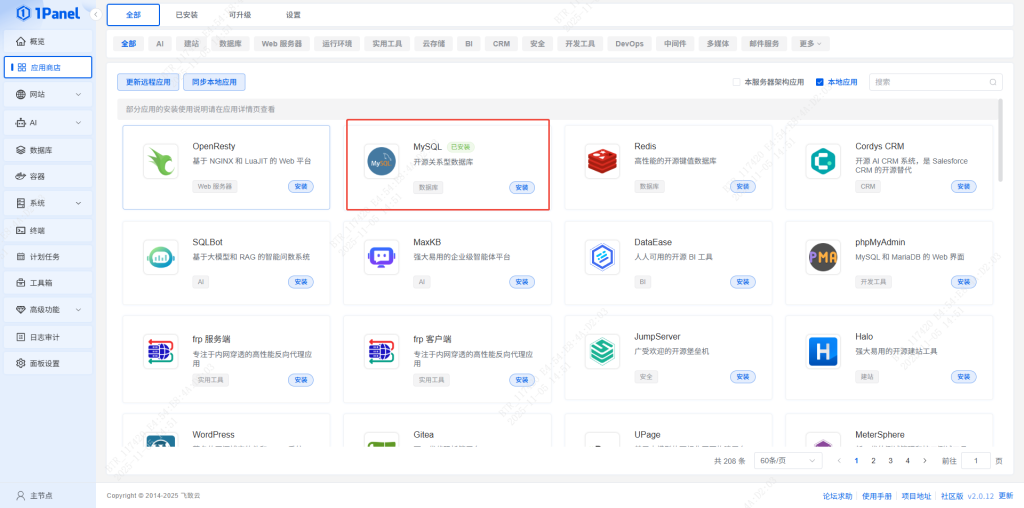
登录 1Panel 后,在左侧菜单中点击 应用商店。
在应用列表中找到 MySQL,然后点击安装按钮。
这里安装的是 1Panel 应用商店提供的 Docker 版 MySQL,安装过程比较简单,按照页面提示填写参数即可。
三、填写 MySQL 安装参数
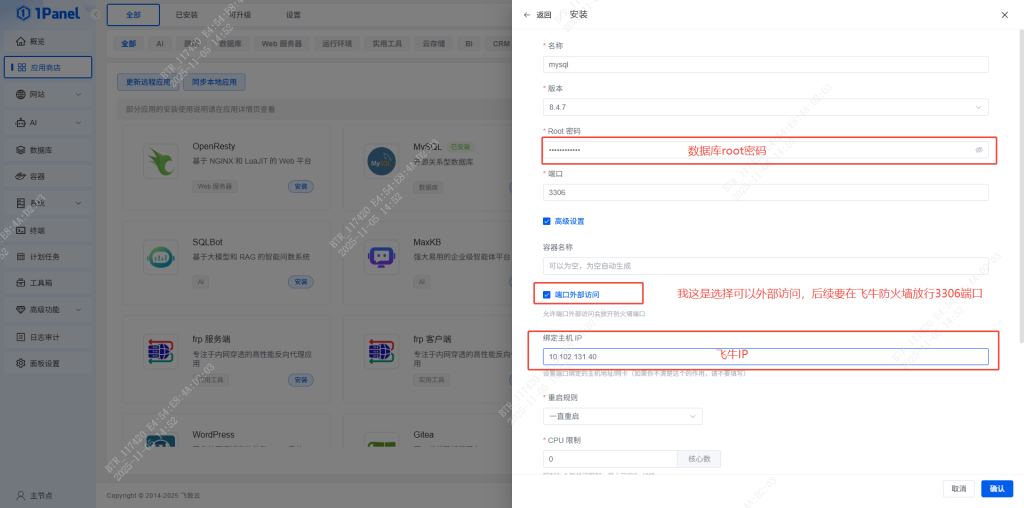
进入 MySQL 安装页面后,需要设置几个关键参数。
1. 设置应用名称
应用名称可以自定义,例如:
mysql1这个名称主要用于在 1Panel 中区分不同的应用实例。
2. 设置 root 密码
在 root 密码位置填写 MySQL 的 root 用户密码。
建议设置一个强密码,并妥善保存。后面连接数据库时会用到这个密码。
3. 开启端口外部访问
如果需要在 1Panel 或其他工具中远程连接这个 MySQL 数据库,需要勾选 端口外部访问。
MySQL 默认端口一般为:
3306绑定主机 IP 可以填写飞牛 NAS 的局域网 IP 地址。
飞牛NAS_IP参数确认无误后,点击确认开始安装。
四、等待 MySQL 安装完成
点击确认后,1Panel 会自动拉取 MySQL 镜像并创建容器。
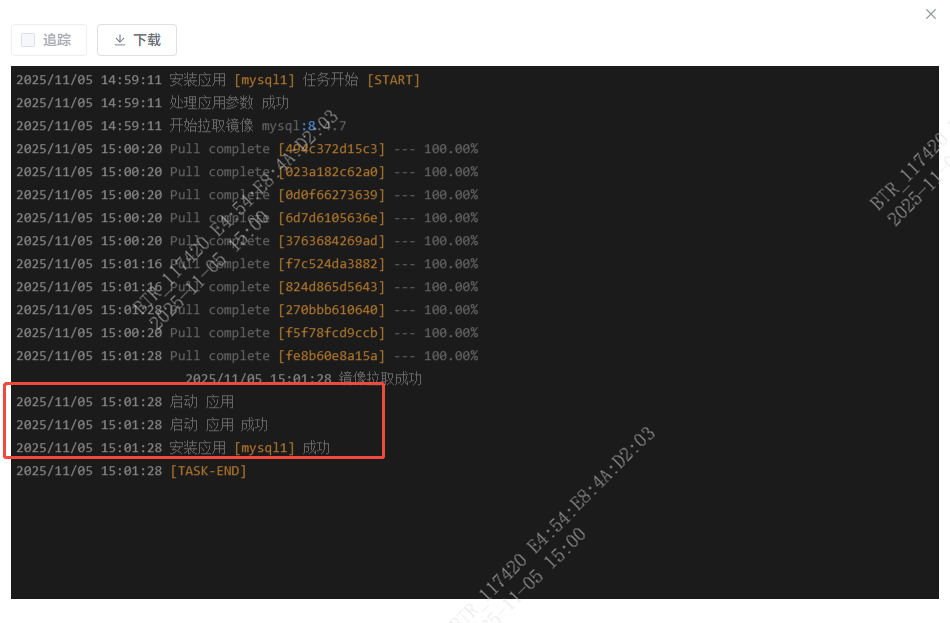
安装过程中可以查看任务日志。如果日志中出现启动成功、安装成功等提示,说明 MySQL 已经安装完成。
安装完成后,可以在 1Panel 的应用列表中看到刚才创建的 MySQL 应用。
五、配置飞牛 NAS 防火墙入站规则
如果需要通过局域网连接 MySQL,还需要确认飞牛 NAS 防火墙是否放行了 MySQL 端口。
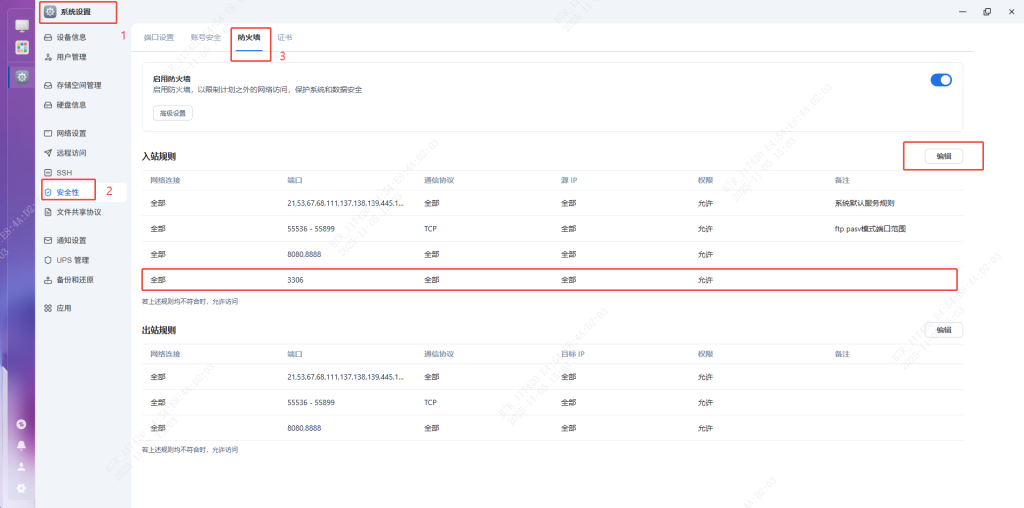
进入飞牛 NAS 后台,依次打开:
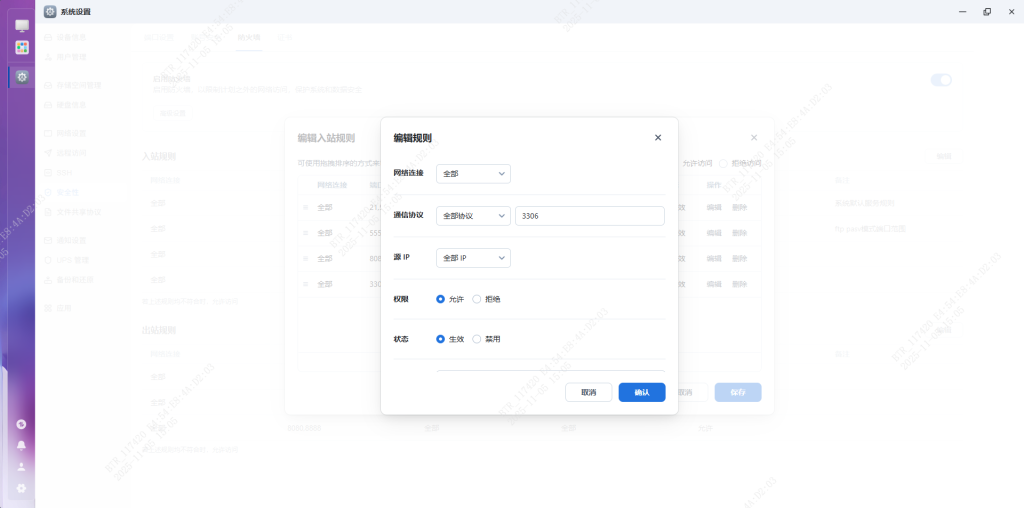
系统设置 → 安全性 → 防火墙 → 入站规则点击编辑或新增规则,添加 MySQL 端口放行规则。
- 协议:TCP
- 端口:3306
- 策略:允许
- 来源:可以按需选择局域网或指定 IP
保存规则后,飞牛 NAS 就会允许局域网设备访问 MySQL 的 3306 端口。
六、在 1Panel 中添加远程 MySQL 数据库
MySQL 安装完成并放行端口后,可以回到 1Panel 中添加远程数据库连接。
在 1Panel 左侧菜单中点击:
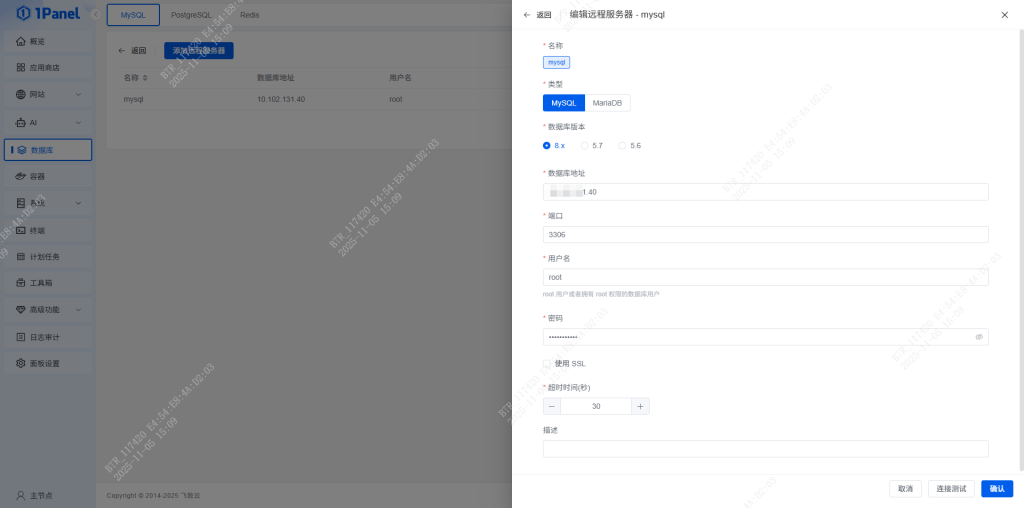
数据库 → 远程服务器 → 添加远程服务器然后填写数据库连接信息。
- 名称:mysql
- 类型:MySQL
- 地址:飞牛 NAS 的局域网 IP
- 端口:3306
- 用户名:root
- 密码:安装 MySQL 时设置的 root 密码
填写完成后,点击连接测试。如果提示连接成功,就可以点击确认保存。
七、连接成功后的用途
添加成功后,就可以在 1Panel 中统一管理这个 MySQL 数据库了。
后续可以用它来创建数据库、管理用户,也可以给 WordPress、Typecho、Halo、网站程序或其他 Docker 应用使用。
八、注意事项
- MySQL 的 root 密码一定要妥善保存。
- 不建议将 MySQL 的 3306 端口直接暴露到公网。
- 如果只是本机 Docker 应用使用,可以不开放外部访问端口。
- 如果需要局域网访问,建议只允许可信设备或指定 IP 访问。
- 如果连接失败,优先检查 IP、端口、防火墙、root 密码是否正确。
九、总结
通过 1Panel 在飞牛 NAS 上安装 MySQL 数据库非常方便。整体流程主要分为登录 1Panel、应用商店安装 MySQL、设置 root 密码和端口、放行飞牛 NAS 防火墙规则、最后在 1Panel 中添加远程数据库连接。
配置完成后,就可以在飞牛 NAS 上使用 Docker 版 MySQL,为网站、博客系统、应用服务等提供数据库支持。